
ПРОГРАММНОЕ ОБЕСПЕЧЕНИЕ
ПРОГРАММНОЕ ОБЕСПЕЧЕНИЕ «GlobalMap GS»
Версия 1.3
Руководство пользователя
СОДЕРЖАНИЕ
1. СПО «GlobalMap GS». Общие сведения
1.1. Описание СПО «GlobalMap GS»
1.2. Требования к программным и аппаратным средствам
4.2.1.1. Добавление нового объекта
4.2.1.3. Удаление объекта под курсором
4.2.1.4. Сохранить слой/объект
4.2.1.5. Режим передвижения объекта
4.2.1.6. Режим вращения объекта
4.2.3.3. Вкладка «Отображение»
5. Завершение работы в Программе
1. СПО «GlobalMap GS». Общие сведения
1.1. Описание СПО «GlobalMap GS»
Специальное программное обеспечение «GlobalMap GS» (далее — Программа) служит для визуализации пространственных данных в трехмерном виде, моделирования территорий и объектов в пространстве, комплексного анализа территории и отображения геоинформационных ресурсов. Программа дает пользователям возможность свободного перемещения в трехмерном пространстве, обеспечивает визуальное представление городов, поселений и рельефа местности. Программа позволяет загружать трехмерные модели с возможностями редактирования расположения моделей на местности.
Пользователи Программы получают эффективный инструмент анализа информации для принятия оперативных управленческих решений.
1.2.Требования к программным и аппаратным средствам
Для устойчивого функционирования Программы рабочее место пользователя должно иметь технические характеристики не ниже следующих:
Примечание: Если версия драйверов вашей видеокарты не поддерживается данной Программой, необходимо обновить версию драйвера, это можно сделать на официальных сайтах производителей драйверов:
http://www.nvidia.ru/Download/index.aspx?lang=ru,
http://support.amd.com/US/Pages/AMDSupportHub.aspx
Поддерживаемые операционные системы:
Для запуска Программы дважды щелкните левой кнопкой мыши по ярлыку Программы (GlobalMap.exe). Загрузка Программы может произойти с задержкой в несколько секунд, в зависимости от количества загружаемых данных и скорости жесткого диска. После загрузки Программы на экране отобразится главное окно Программы (Рисунок 1).
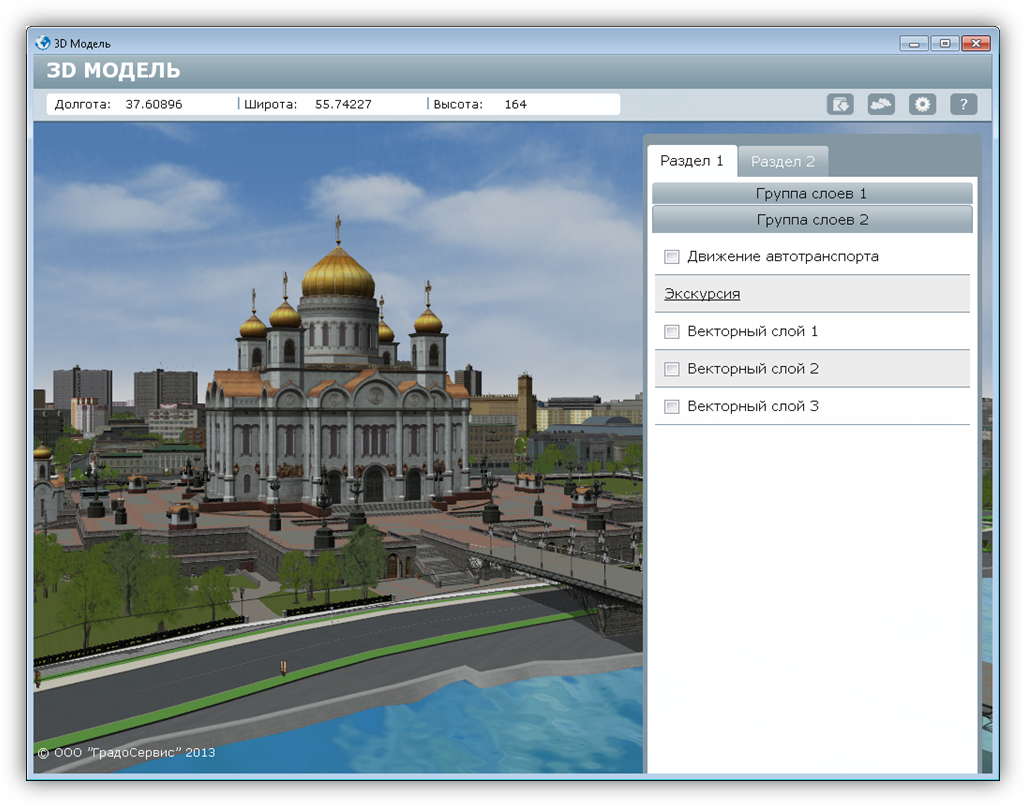
Рисунок 1 – Главное окно программы
Навигация по сцене осуществляется с использованием клавиш мыши и клавиатуры. Для назначения (или изменения) списка клавиш по управлению движением камеры предназначена кнопка панели инструментов «Управление настройками».
Ниже приведен список клавиш и соответствующих им действий, который задается по умолчанию в Программе:
 - перемещение вперед с приближением;
 - перемещение назад с удалением;
 - поворот направо;
 - поворот налево;
 - перемещение вверх;
 - перемещение вниз;
 - перемещение направо;
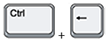 - перемещение налево;
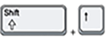 - перемещение камеры вверх;
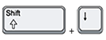 - перемещение камеры вниз.
Список клавиш, при нажатии на которые изменяется угол наклона камеры: - выравнивание камеры параллельно горизонтальной поверхности,
 - выравнивание камеры перпендикулярно горизонтальной поверхности.
Аналогичные действия по перемещению можно осуществить и с помощью кнопок мыши. Для навигации по сцене необходимо нажать левой кнопкой мыши на произвольный участок видимой области сцены, и, удерживая ее, перемещать курсор по сцене. Для поворота камеры необходимо произвести аналогичные действия, удерживая клавишу Shift.
Прокручивание ролика мыши от себя приближает к объекту (увеличивает масштаб), прокручивание ролика мыши на себя удаляет от объекта (уменьшает масштаб).
Главное окно Программы (Рисунок 2) содержит следующие элементы:
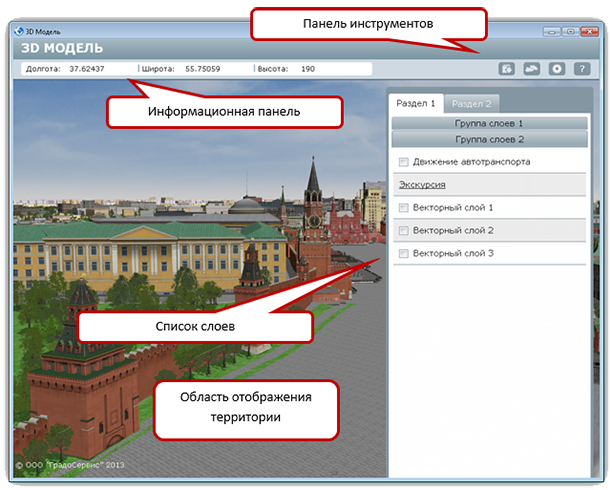
Рисунок 2 – Элементы главного окна программы
На информационной панели отображаются долгота, широта и высота в точке пространства под курсором (Рисунок 3):

Рисунок 3 – Информационная панель
Панель инструментов включает в себя 4 кнопки (Рисунок 4):
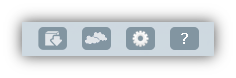
Рисунок 4 – Панель инструментов
Функции управления объектами доступны только в платной версии Программы.
Для перехода к режиму редактирования объектов необходимо выбрать кнопку «Управление объектами» панели инструментов Программы (Рисунок 5).
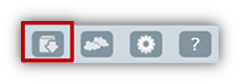
Рисунок 5 – кнопка «Управление объектами»
После этого откроется панель управления объектами, включится режим выбора трехмерных моделей под курсором по одинарному щелчку мыши. Выделенная модель будет заключена в белый полупрозрачный параллелепипед, над ней появится голубая иконка с символом редактирования (Рисунок 6):
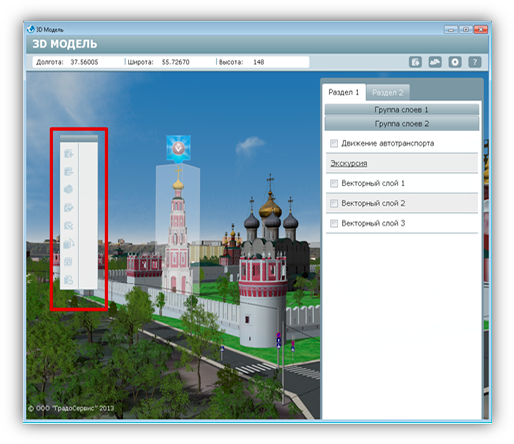
Рисунок 6. Панель управления объектами
На панели инструментов расположены следующие кнопки: - Добавить объект;
 - Удалить объект;
 - Удалить объект под курсором;
 - Сохранить слой/объект;
 - Режим передвижения объекта;
 - Режим вращения объекта;
 - Приземлить объект;
 - Отменить изменения.
4.2.1.1. Добавление нового объекта
Для добавления в сцену новой трехмерной модели необходимо нажать на кнопку «Добавить объект» на панели управления объектами. После этого откроется окно добавления нового объекта (Рисунок 7), в котором нужно указать следующую информацию:
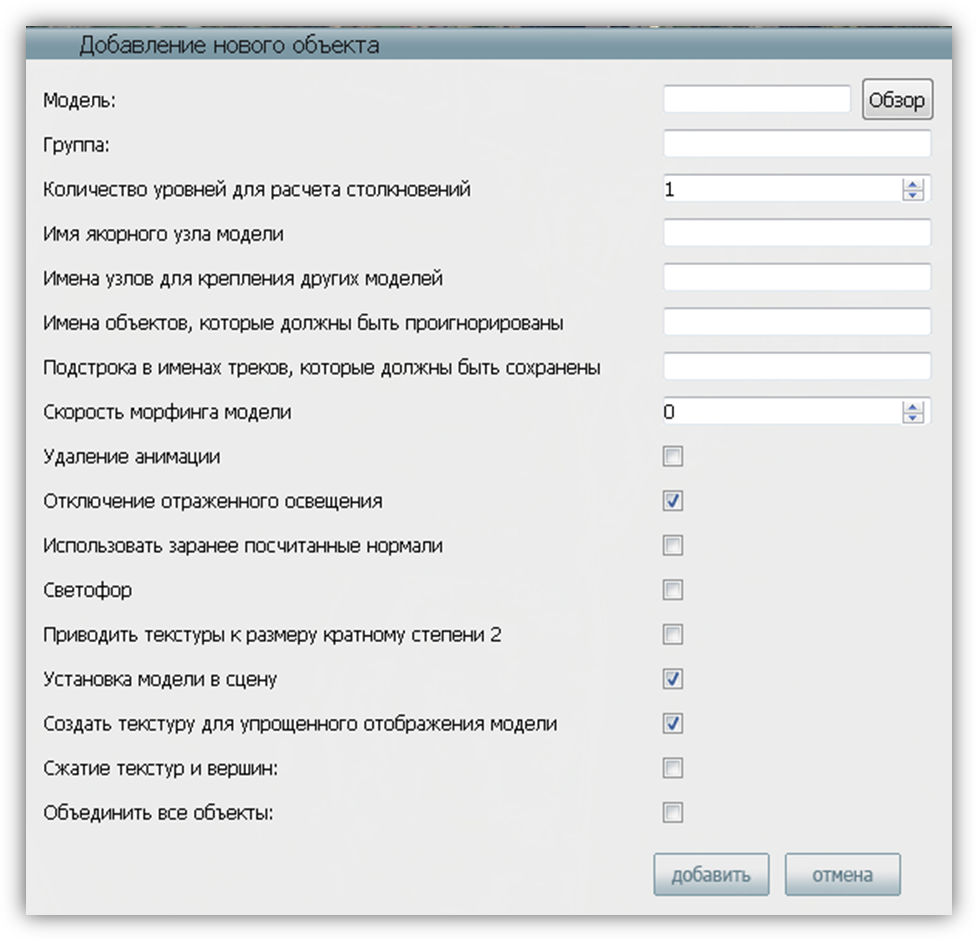
Рисунок 7 – Окно добавления нового объекта
Таблица № 1. Элементы модели светофора
|
|
Значение |
Интервал работы (в секундах) |
|
red |
красный свет |
29-1 |
|
yellow |
желтый свет |
15 |
|
green |
зеленый свет |
16-29 |
|
arrow |
зеленая стрелка направо |
7.5-29 |
|
larrow |
зеленая стрелка налево |
2-12 |
|
pred |
красный сигнал пешеходного светофора |
15-29 |
|
pgreen |
зеленый сигнал пешеходного светофора |
0-14 |
|
rtimer1-rtimer15 |
красный таймер |
15-29 |
|
gtimer1-gtimer14 |
зеленый таймер |
0 -14 |
Новый объект появится на сцене в месте, соответствующем его географической привязке, после чего у пользователя появится возможность переместить его в нужную точку, редактировать или удалить.
Для успешного завершения процесса добавления нового объекта следует нажать кнопку «Сохранить слой/объект»
Для удаления трехмерной модели со сцены необходимо выбрать одинарным нажатием на левую клавишу мыши, после чего она будет выделена на сцене и обозначена галочкой (Рисунок 8).
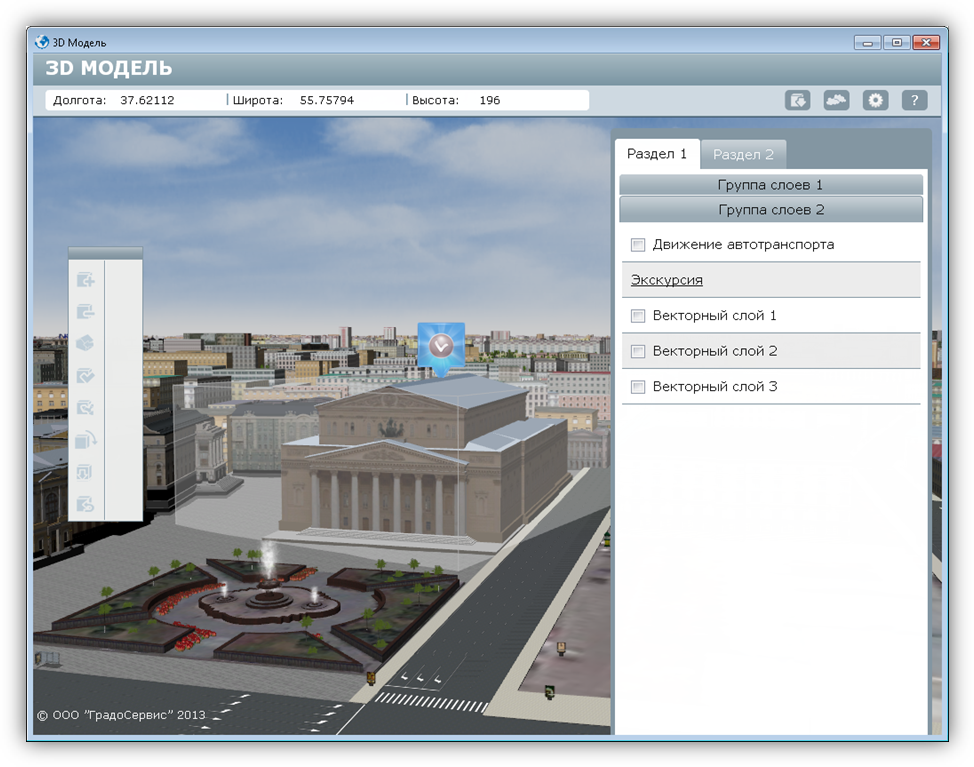
Рисунок 8 – Выбор трехмерной модели
После того, как объект выбран, нужно нажать на кнопку «Удаление объекта» и в открывшемся информационном окне (Рисунок 9) нажать на кнопку «ОК» в знак подтверждения удаления объекта. Если пользователь желает сохранить выделенный объект, следует нажать кнопку «Cancel».
Подтверждение удаления трехмерной модели
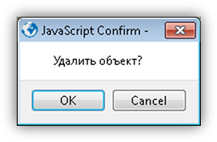
Рисунок 9 – Подтверждение удаления трехмерной модели
Объект будет удален со сцены (Рисунок 10).
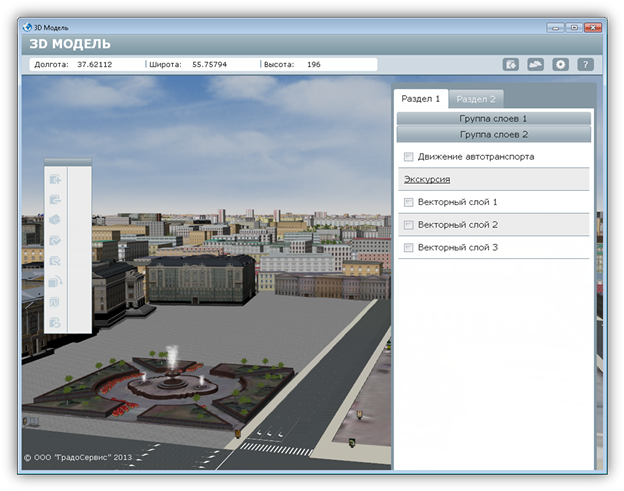
Рисунок 10 – Удаление трехмерной модели
Для того чтобы изменения вступили в силу, следует нажать на кнопку меню «Сохранить слой/объект»
4.2.1.3. Удаление объекта под курсором
Данный инструмент, в отличие от простого удаления объекта, предназначен для удаления стандартных домов, а не трехмерных моделей. Стандартные дома создаются по двумерным векторным данным и представляют собой контуры зданий с наложенными на них текстурами. Модели, в отличие от стандартных домов, создаются в программах трехмерного моделирования, таких, как 3ds Max, Sketchup и других.
Для удаления стандартного дома достаточно при включенной кнопке «Удаление объекта под курсором» навести курсор на нужное строение и нажать на левую клавишу мыши один раз (Рисунок 11, Рисунок 12). Для успешного завершения процесса удаления следует нажать кнопку «Сохранить слой/объект»
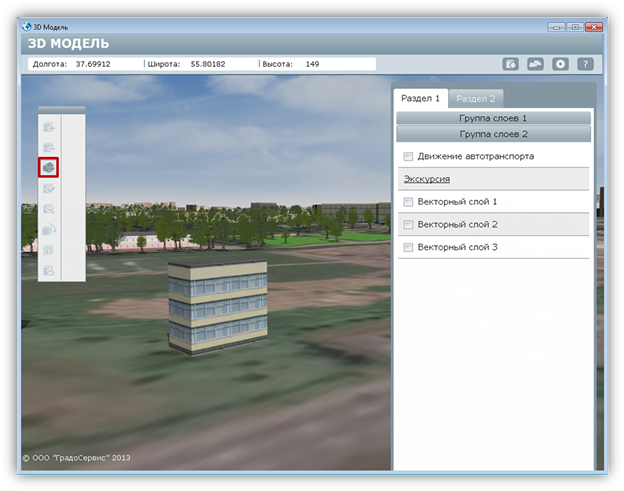
Рисунок 11 – Удаление объекта под курсором. Вид стандартных домов до удаления
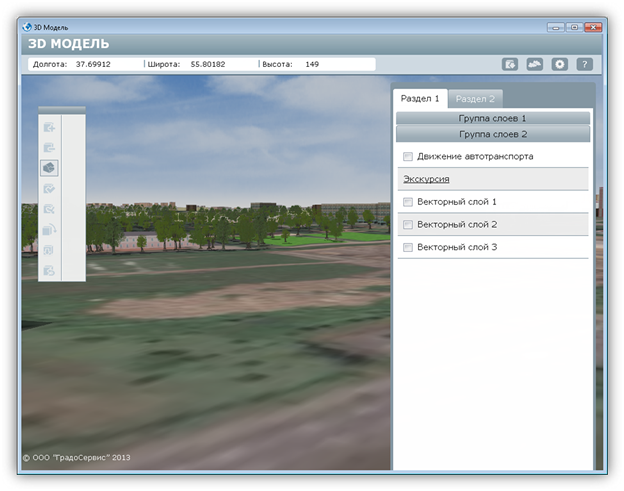
Рисунок 12 – Удаление объекта под курсором. Вид после удаления
4.2.1.4. Сохранить слой/объект
Кнопка «Сохранить слой/объект» предназначена для сохранения изменений после всех действий, произведенных над объектами.
4.2.1.5. Режим передвижения объекта
Для перемещения объекта нужно выбрать его одинарным щелчком мыши и нажать на кнопку «Режим передвижения объекта».
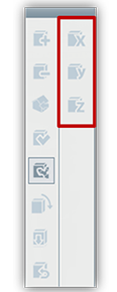
На панели управления объектами появятся дополнительные кнопки с обозначением осей X, Y и Z (Рисунок 13). При выборе любой из этих кнопок, откроется дополнительная строка с кнопками «Минус» и «Плюс», предназначенными для точного управления передвижением объекта (Рисунок 14).
 |
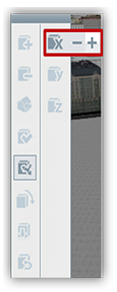 |
| Рисунок 13 – Дополнительные кнопки с осями | Рисунок 14 – Движение по оси Х |
Программа позволяет передвигать объект двумя способами:
Когда объект перемещен в соответствующее место, нужно нажать кнопку «Сохранить объект/слой» для того, чтобы примененные изменения вступили в силу. Если же необходимо отменить внесенные изменения, следует нажать кнопку «Отменить изменения» .
4.2.1.6. Режим вращения объекта
Для вращения объекта нужно выбрать его одинарным щелчком мыши и нажать на кнопку «Режим вращения объекта»
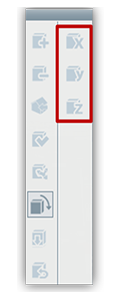
На панели управления объектами появятся дополнительные кнопки с обозначением осей X, Y и Z (Рисунок 16). При выборе любой из этих кнопок, откроется дополнительная строка с кнопками «Минус» и «Плюс», предназначенными для точного управления вращением объекта (Рисунок 15).
 |
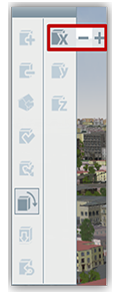 |
| Рисунок 15 – Дополнительные кнопки с осями | Рисунок 16 – Вращение по оси X |
Аналогично передвижению, программа позволяет вращать объект двумя способами:
Программа позволяет автоматически расположить трехмерную модель на поверхности земли. Для этого пользователю достаточно нажать кнопку «Приземлить объект» на панели инструментов.
Для отмены действий, произведенных над трехмерной моделью, используется кнопка «Отменить изменения» . Операция отмены не распространяется на удаление объектов (стандартных домов) под курсором.
По мере удаления от поверхности Земли становится видна синяя дымка и карта облачности. Пользователь может их отключать, воспользовавшись кнопкой «Управление атмосферой».
Вид Земли при включенной карте облачности (Рисунок 17).
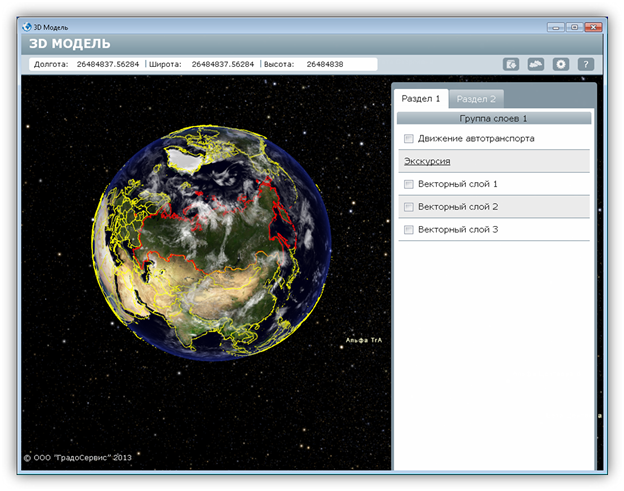
Рисунок 17 – Вид Земли при включенной карте облачности
При нажатии на кнопку «Управление настройками» панели инструментов открывается окно настроек визуализации и навигации (Рисунок 18):
Рисунок 18 – Кнопка "Управление настройками"
Оно содержит 4 вкладки:
Вкладка «Настройки» раздела меню «Сцена» предназначена для тонкой настройки качества отображения объектов сцены. При выборе данной вкладки откроется окно «Настройки» (Рисунок 19).
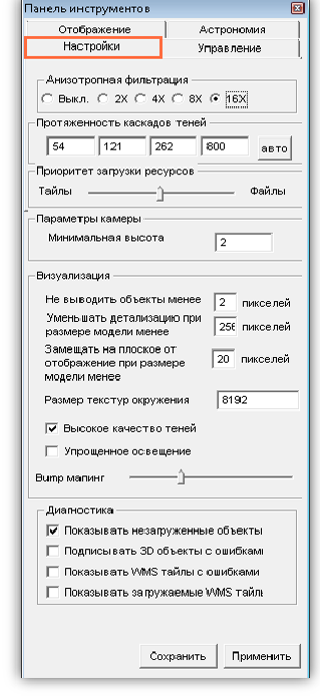
Рисунок 19 – Окно «Настройки»
Параметр «Анизотропная фильтрация» отвечает за качество выводимых текстур объектов сцены, но также влияет на скорость работы. Если требуется хорошее качество визуализации текстур, выберите вариант «4x» и более. Если нужна высокая скорость отрисовки текстур, выберите вариант выключения анизотропной фильтрации.
Параметр «Протяженность каскадов теней» отвечает за качество выводимых теней объектов сцены. Существует 4 каскада теней. Каждому каскаду соответствует диапазон расстояний до объекта, на котором он выводится. Эти расстояния задаются в соответствующих полях. Изменять расстояние для каждого каскада можно отдельно, вводя значения в соответствующие поля. Для автоматического расчета расстояния для всех каскадов необходимо ввести расстояние для последнего каскада и нажать на кнопку «Авто».
«Приоритет загрузки ресурсов» устанавливает, что будет загружаться в первую очередь при запуске программы, тайлы (квадратные фрагменты, на которые разбиваются растровые слои сцены) или файлы (трехмерные модели, текстуры домов и дорожных покрытий).
В «Параметрах камеры» задается минимальная высота, на которую может опуститься камера.
Область «Визуализация» включает в себя нижеперечисленные параметры:
Область «Диагностика» отвечает за выбор вариантов действий по диагностике трехмерных объектов с ошибками (показывать незагруженные объекты, подписывать 3D-объекты с ошибками, показывать WMS файлы с ошибками, показывать загружаемые WMS файлы с ошибками, показывать сообщения об ошибках). При отсутствии галочек в трех последних полях объекты будут отображены на сцене без подписей о допущенных ошибках.
Вкладка «Управление» служит для назначения (изменения) клавиш, отвечающих за управление движением камеры. При выборе данной вкладки откроется окно «Управление» (Рисунок 20).
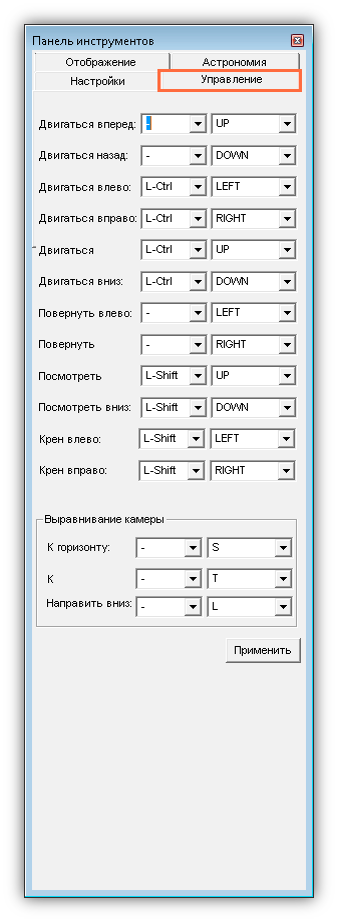
Рисунок 20 – Окно «Управление»
Можно назначить клавиши на управление следующими движениями камеры:
Вы можете назначить одну или две клавиши на каждое действие. Для назначения одной клавиши на действие необходимо в первом выпадающем списке, расположенном справа от наименования действия, выбрать вариант «Нет», а во втором выпадающем списке выбрать клавишу, отвечающую за данное действие. Для назначения комбинации двух клавиш на действие необходимо из первого выпадающего списка выбрать первую клавишу, из второго выпадающего списка – вторую.
По завершении процесса редактирования списка клавиш, отвечающих за движение и выравнивание камеры, нажмите кнопку «Применить».
4.2.3.3. Вкладка «Отображение»
Вкладка «Отображение» предназначена для настройки автоматического выравнивания камеры, режима показа трехмерной сцены, диагностики объектов с ошибками, настройки контроля столкновений и времени отображения трехмерной сцены. При выборе данной вкладки откроется окно «Отображение» (Рисунок 21).
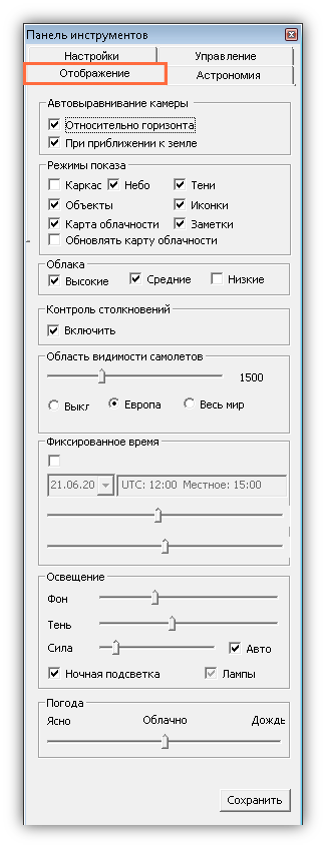
Рисунок 21 – Окно «Отображение»
Параметр «Автовыравнивание камеры» отвечает за настройку автоматического выравнивания камеры относительно горизонта и поверхности земли. Можно также отключить автоматическое выравнивание камеры.
Параметр «Режимы показа» отвечает за включение и выключение некоторых элементов сцены (каркас, небо, тени, облака, карта облачности, объекты, иконки, заметки). При включенной опции «Обновлять карту облачности» с сайта http://xplanet.sourceforge.net/clouds.php раз в сутки поступают новые карты облаков в формате * .jpeg. Режим показа «Каркас» также можно включить через раздел меню «Вид», пункт «Проволочная поверхность».
Параметр «Контроль столкновений» отвечает за настройку контроля столкновений при движении по сцене. Включение контроля столкновений позволит избежать столкновений с трехмерными объектами при приближении к ним. Выключение контроля столкновений позволит «проходить через» трехмерные объекты при приближении к ним.
Параметр «Область видимости самолетов» позволяет менять высоту, с которой становятся видны самолеты, оборудованные ADS-B-транспондером, и область их отображения (Европа или весь мир). Наблюдение за летящими самолетами осуществляется в режиме реального времени. При наведении курсора на самолет и однократном нажатии левой клавиши мыши будет показана информация о рейсе, названии самолета и другие краткие сведения, нарисована кратчайшая геодезическая линия между аэропортами, включен режим слежения.
Параметры времени влияют на положение Солнца и Луны в трехмерной модели. По умолчанию включены текущее время и дата, выбранные в соответствии со временем и датой, настроенными на Вашем компьютере (реальным временем). Также Вы можете самостоятельно задать время года и суток, включив флаг «Фиксированное время».
Блок «Освещение» включает в себя параметры фона, тени, силы и ночной подсветки, которые можно настроить автоматически или вручную.
Параметр «Погода» позволяет менять погодные условия, включая облачность и дождь.
Вкладка «Астрономия» предназначена для настройки отображения объектов и навигации за пределами Земли. При выборе данной вкладки откроется окно «Астрономия» (Рисунок 22).
Параметр «Размер спутников» определяет размер изображений спутников (максимально 30000 м).
Параметры «Масштаб планет», «Масштаб астероидов», «Масштаб Луны и Солнца» влияют на степень преувеличения отображения космических тел на экране.
Изменение параметра «Детализация звездной карты» влияет на яркость звезд.
«Минимальный размер астероидов» определяет размер в километрах, начиная с которого астероиды начинают отображаться в трехмерной сцене.
Кнопки «Посмотреть на...»: Солнце, Луну, Землю, Меркурий, Венеру, Марс, Юпитер, Сатурн, Уран, Нептун, Полярную звезду, – поворачивают камеру и подлетают ближе к каждому из этих объектов. Данная функция дублируется в разделе меню «Вид» (пункт «Камера», «Направить камеру»). Кроме того, здесь можно подлететь к МКС и астероиду Vesta.
В окне «Астрономия» можно включать и выключать отображение астероидов, спутников, орбит планет, линий созвездий, мозаики звездного неба, информации о звездах. Для кратковременного включения/выключения режима показа мозаики и линий созвездий можно использовать горячую клавишу Shift. Для сохранения внесенных изменений необходимо нажать на кнопку «Сохранить».
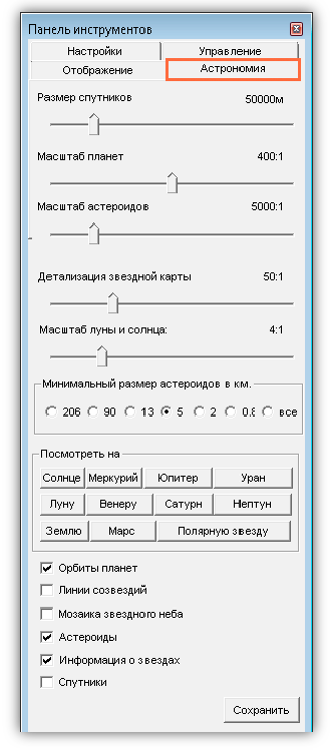
Рисунок 22 – Окно «Астрономия»
При нажатии на кнопку «Справка» появляется окно, содержащее информацию о версии программы и ссылку на руководство(Рисунок 23):
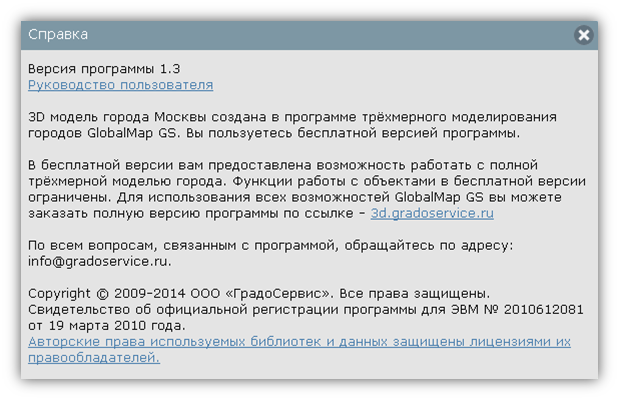
Рисунок 23 – Окно справки
В правой части главного окна Программы расположено окно слоев (Рисунок 24), которое может содержать произвольное количество разделов и групп слоев внутри раздела. Разделы могут состоять из слоев, расположенных локально на компьютере, либо загружаемых с геопортала.
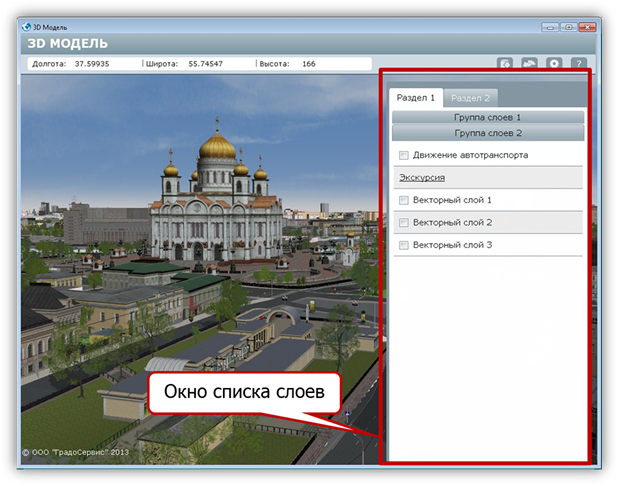
Рисунок 24 – Окно списка слоев
Через окно слоев может осуществляться включение:
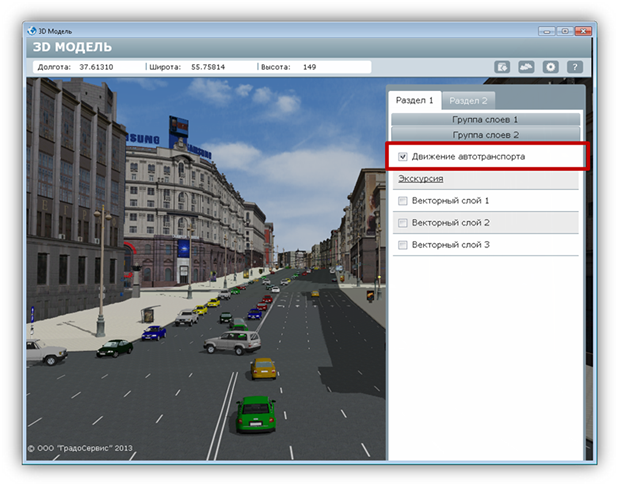
Рисунок 25 – Включение движения автотранспорта
Чаще всего через интерфейс подключаются/отключаются векторные двумерные слои, необходимые для анализа, но мешающие визуальному восприятию трехмерной сцены при просмотре экскурсий.
С каждым разделом и группой слоев может быть ассоциирован камера-трек перелета. Можно включать автоматические подлеты к середине каждого отдельного слоя.
Изменение содержимого разделов и групп слоев, а также параметров отображения каждого слоя (в том числе и подлеты к нему) осуществляется администратором вне интерфейса Программы.
5. Завершение работы в Программе
Для выхода из Программы нажмите на кнопку «Закрыть», находящуюся в правом верхнем углу окна Программы. Если изменения, внесенные в слои или положение отдельных трехмерных моделей в платной версии Программы, не были сохранены, то при закрытии на экран выйдет следующее сообщение (Рисунок 26).
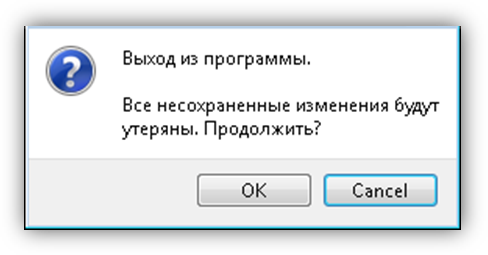
Рисунок 26 – Выход из программы
Если Вы хотите сохранить результаты работы, нажмите на кнопку «Cancel» и вернитесь во вкладку «Управление объектами» панели инструментов и нажмите на кнопку «Сохранить объект/слой». Если Вы не хотите сохранять внесенные изменения, нажмите на кнопку «ОК».