Чтобы наблюдать за звездным небом в жизни, нам понадобится: выбраться на природу подальше от города, телескоп, безоблачная погода и многое другое. Пока мы можем только мечтать о полетах к другим планетам, звездам и галактикам. С нашей программой изучать звезды и другие космические объекты можно в любых погодных условиях и даже без телескопа, единственное, что необходимо – доступ к интернету и желание. Все данные размещены на сервере, что обеспечивает их актуальность, поэтому потребуется некоторое время для загрузки ресурсов трехмерной сцены. После скачивания программой они помещаются на ваш компьютер и в следующий раз будут доступны быстрее. Скачиваются только необходимые данные (в тех местах, где вы летаете).
Мы будем рады, если вам понравится наша программа. Для этого мы поподробнее расскажем, что она умеет, и какие инструменты появятся у вас в руках.
В этом разделе можно узнать о реликтовом излучении, приблизиться к черной дыре, квазару и пульсару, наблюдать процессы образования туманности и взрыва сверхновой, научиться отличать типы галактик.
В нашей родной галактике - Млечном пути, мы посмотрим, как движутся звезды и планеты при большом ускорении времени, узнаем о том, как много бывает разных звезд и найдем дорогу к «Мегаземле».
Достичь облака Оорта, пояса Койпера и астероидов, увидеть движение планет и подлететь к каждой из них, а также к их кольцам и спутникам, карликовым планетам, астероидам и кометам – всё это возможно в разделе Солнечной системы.
Мы совершим экскурсии по трем крупным городам: Москве, Санкт-Петербургу и Казани, будем наблюдать солнечное и лунное затмения и находить самые яркие звезды.
В этом разделе мы посетим российские космодромы, проследим за полетом космических аппаратов и увидим множество искусственных спутников Земли.
Здесь вас ждут увлекательные земные и космические прогулки, запуск ракеты Союз и визит на МКС.
Изучение астрономии – дело непростое, но мы постарались сделать его увлекательным и понятным. Поэтому при различных действиях выводятся подсказки в левой части экрана.
Как передвигаться в космосе и на Земле?
И в космосе, и на Земле можно передвигаться с помощью мыши и клавиатуры.
Для навигации нужно щелкнуть левой кнопкой мыши по любому видимому участку местности и, удерживая ее, перемещать курсор по сцене. Для поворота делайте то же самое, только с нажатой клавишей Shift.
Чтобы приблизиться или отдалиться, нужно покрутить колесико мыши к себе или от себя. Вы будете приближаться туда, куда указывает ваш курсор. А ещё мы можем вооружиться подзорной трубой или телескопом! В этом случае расстояние от нас до объекта наблюдения не изменится, но мы сможем рассмотреть его во всех деталях. Телескопическое приближение срабатывает при нажатии на среднюю клавишу (колесико) мыши. Для отдаления в режиме телескопа нужно нажимать на правую клавишу мыши.
Ниже приведена шпаргалка со списком клавиш, которые помогут управлять нашими полетами:
Как повернуться вокруг космического объекта, рассмотреть его со всех сторон?
Чтобы космический объект всегда оставался в центре нашего внимания, его нужно выделить, щелкнув левой клавишей мыши по его центру. Если после этого рядом с ним появилось окошко с характеристиками, значит, объект стал активным.
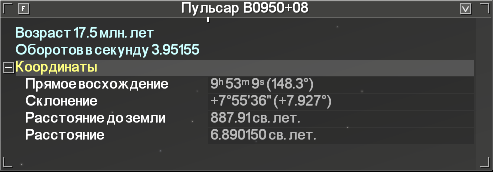
Удерживая нажатой левую клавишу мыши и перемещая курсор внутри главного окна, мы будем крутиться вокруг небесного тела и сможем рассмотреть его со всех сторон. Для снятия выделения достаточно нажать на правую клавишу мыши.
Какие космические объекты, кроме тех, что есть в меню, можно увидеть?
В программе содержатся данные о 1.6 млн. галактик, более 6 млн. звезд (до 13-й звездной величины), 708 006 aстероидах, 1 466 искусственных спутниках Земли. Их было бы трудно поместить даже в самое большое меню. В наше меню включены самые типичные, или же наоборот, примечательные небесные тела. Но остальные объекты тоже можно увидеть, летая в космическом пространстве или воспользовавшись поиском.

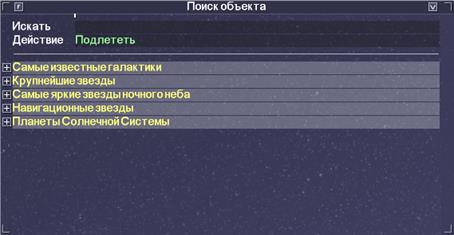
В окне поиска есть специальные разделы, где легко найти самые известные галактики, крупнейшие и самые яркие звезды ночного неба, навигационные звезды и планеты Солнечной системы.
Куда можно припланетиться и увидеть что-нибудь интересное?
Для Луны и Марса составлены подробные рельефные карты поверхности. Удачно покататься среди Лунных и Марсианских кратеров!
Насколько характеристики и поведение объектов соответствуют реальности?
Мы используем наиболее актуальные и полные реестры космических объектов, многие из которых обновляются в режиме реального времени. Характеристики объектов берутся из научных каталогов. Положение планет, астероидов, комет, звезд рассчитывается на то время, которое задано в программе, реальное оно или фиксированное. Данные об искусственных спутниках Земли передаются в реальном времени. Если вы хотите узнать положение светил и планет в данный момент времени, необходимо выключить режим фиксированного времени. Но нужно помнить, что небесные тела движутся в пространстве с большими скоростями, планеты обращаются вокруг Солнца, спутники – вокруг планет. Поэтому, пока мы будем лететь к комете или спутнику (например, Фобосу), они могут от нас убежать.
В каталогах содержатся и сведения о звездной величине (яркости) объектов. Для наглядности яркость галактик увеличена в 10 000, звезд – в 100, комет – в 600 раз по умолчанию. Яркость Млечного пути увеличивается по мере отдаления от него и достигает максимума на 200 000 световых лет. При использовании инструмента увеличения звезд все эти значения умножаются на 300. Планеты отображаются без учета яркости.
Как изменить время?
Для того, чтобы изменить время, необходимо установить режим фиксированного времени и настроить любую дату и время в соответствующих окошках слева внизу.

Нажмите на дату и, удерживая нажатой кнопку мыши, потяните вверх (увеличение даты/времени) или вниз (уменьшение даты/времени).

Как выключить фоновую музыку?
Чтобы вам было интереснее осваивать космические просторы, при запуске программы включается фоновая музыка. Для её выключения нажмите на значок с динамиком в правом нижнем углу окна программы.

Примечание: эта кнопка выключает только фоновую музыку. Для выключения композиций, связанных с экскурсиями и симуляциями, можно воспользоваться стандартными средствами Windows.
Как узнать подробные характеристики космического объекта?
Чтобы узнать подробные характеристики космического объекта щелкнуть левой клавишей мыши по его центру. После чего появится дополнительное окно, содержащее данные из каталогов.
Как скрыть окно с характеристиками объекта?
Чтобы скрыть окно с характеристиками объекта, нужно нажать на клавишу Escape, либо на галочку в верхней части данного окна.
Как увидеть дополнительный материал и иллюстрации к разделу (справочную информацию)?

Для каждого раздела собрана дополнительная информация с яркими иллюстрациями. Чтобы увидеть её, нужно нажать на кнопку i в верхнем правом углу программы.
Как закрыть окно со справочной информацией?
Чтобы закрыть окно со справочной информацией, нужно щелкнуть левой клавишей мыши по любой его части.
Как остановить экскурсию или симуляцию?
Чтобы остановить экскурсию или симуляцию, достаточно щелкнуть правой клавишей мыши.
Какие города Земли можно рассмотреть детальнее?
Помимо Москвы, Санкт-Петербурга и Казани вы сможете познакомиться со следующими городами:
Зарубежные города:
- Минск (Белоруссия)
- Ташкент (Узбекистан)
- Астана, Байконур (Казахстан)
- Дамаск (Сирия)
- Джакарта (Индонезия)
- Гавана (Куба)
- Гонконг (КНР)
- Шэньчжэнь (КНР)
- Монако
Города России:
- Архангельск
- Белгород
- Брянск
- Владивосток
- Волгоград
- Воронеж
- Гагарин
- Иваново
- Ижевск
- Калуга
- Киров
- Курск
- Майкоп
- Одинцово
- Рязань
- Смоленск
- Ставрополь
- Сочи
- Тамбов
- Тюмень
- Ульяновск
- Уфа
- Хабаровск
- Ханты-Мансийск
- Города ЯНАО:
- Салехард
- Губкинский
- Лабытнанги
- Муравленко
- Надым
- Ноябрьск
- Салемал
- Тарко-Сале
Загрузка города может занять некоторое время. Чем он больше и детальнее, тем дольше будет загружаться.
Как попасть в то или иное место на Земле?
В любое место на Земле можно попасть, используя средства навигации (мышку и клавиатуру) и ориентируясь по границам стран, названиям мировых столиц и крупных городов в Российской Федерации.
Можно воспользоваться инструментом поиска на нижней панели. Для поиска лучше использовать английские названия зарубежных городов и русские для городов нашей страны.
Как помочь нам сделать программу лучше и интереснее?
Мы будем рады, если вы напишете нам о своих впечатлениях и пожеланиях на 3d.support@gradoservice.ru